















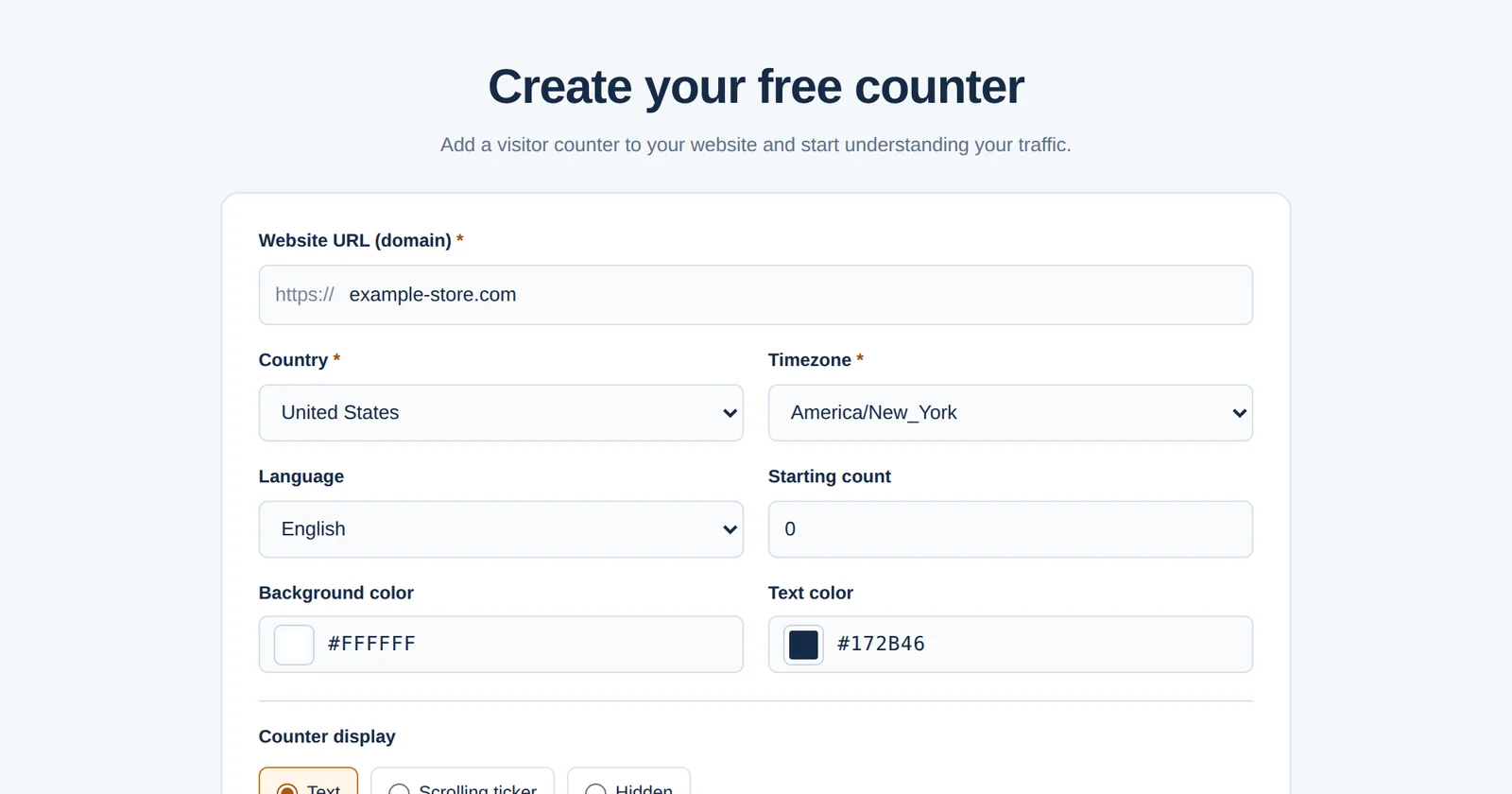
Creare un GNRCounter richiede pochi minuti e non serve alcun account. Inserisci il tuo sito web, scegli l’aspetto del contatore e la lingua in cui parla, e GNRCounter ti dà un breve codice da incollare nelle tue pagine. GNRCounter funziona in 16 lingue: il sito web e la dashboard sono disponibili in tutte, e la lingua del contatore la scegli al momento della creazione.
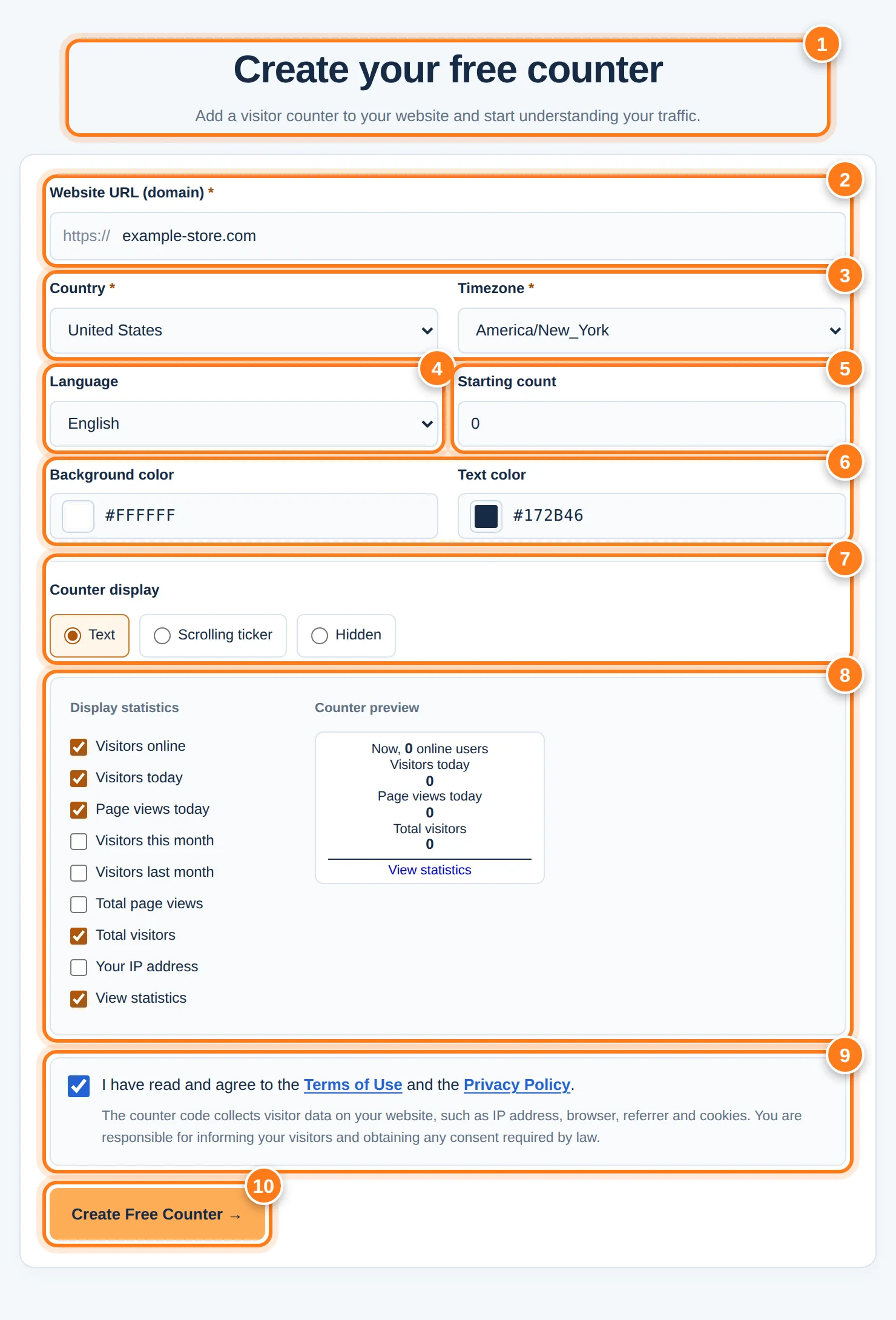
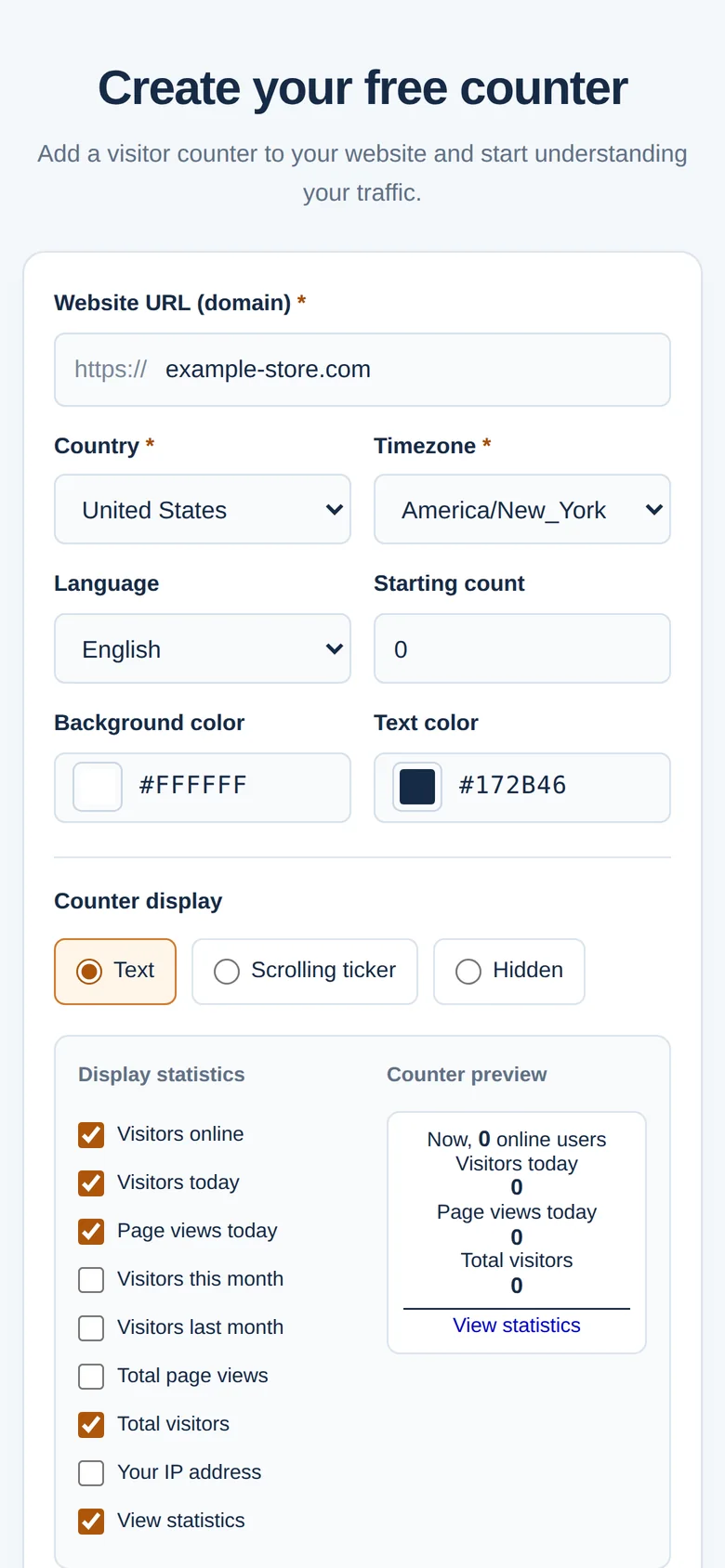
Il modulo di creazione con le sue aree numerate. Il sito web e i valori nelle immagini sono esempi.
Il modulo passo dopo passo
I numeri qui sotto corrispondono ai segnaposto nell’immagine.
- TitoloLa pagina si apre con il titolo e una breve introduzione. Non serve un account.
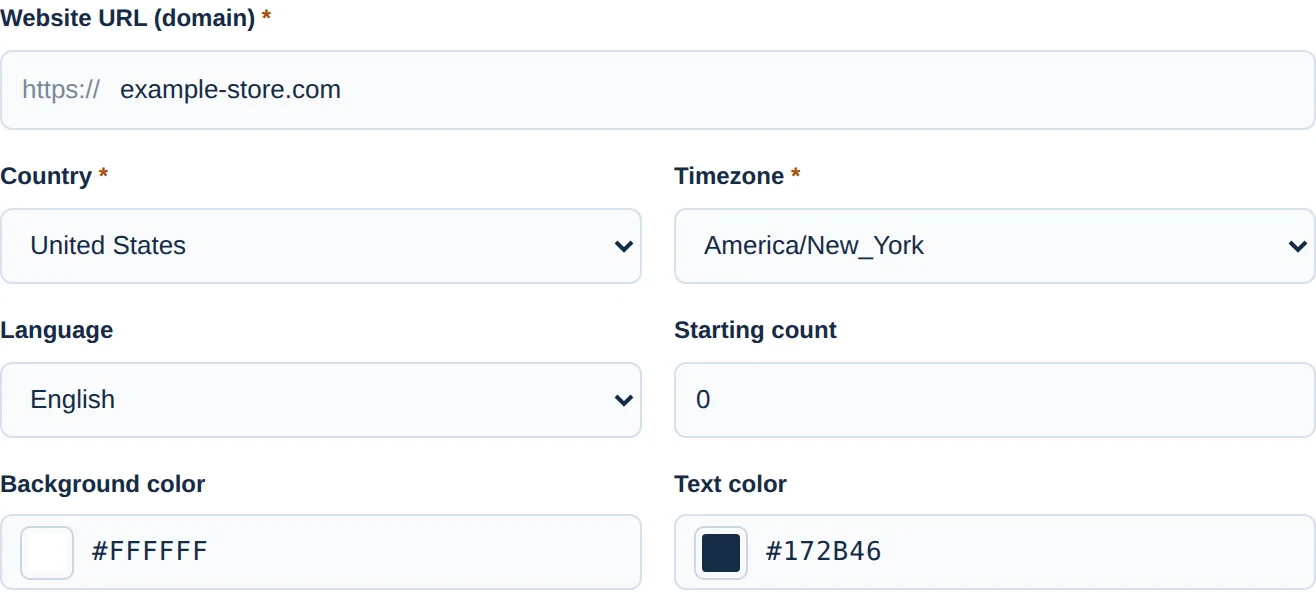
- URL del sitoScrivi il dominio del sito che vuoi misurare, per esempio example.com. La parte https:// è già presente.
- Paese e fuso orarioScegli il paese del tuo sito e poi un fuso orario di quel paese. Il fuso orario stabilisce il periodo giornaliero dei report.
- LinguaScegli la lingua che il contatore mostra, tra 16 lingue.
- Conteggio inizialeUn numero intero da 0 a 999.999.999. Stabilisce il totale mostrato dal contatore, non i report delle visite passate.
- ColoriColore di sfondo e colore del testo, con il selettore di colore o con un codice HEX di sei cifre come #FFFFFF.
- Visualizzazione del contatoreTesto, Banda scorrevole o Nascosto. La sezione successiva spiega le tre.
- Statistiche e anteprimaPer Testo e Banda scorrevole, seleziona le statistiche da mostrare e guarda cambiare l’anteprima.
- CondizioniSeleziona la casella per accettare le Condizioni d’uso e l’Informativa sulla privacy. La nota sotto ricorda che sei responsabile di informare i tuoi visitatori e di ottenere il consenso richiesto dalla legge.
- Crea contatore gratuitoCrea il contatore e apre la schermata del risultato.
Tre modi per mostrare il contatore
Cambia scheda per vedere ogni visualizzazione.
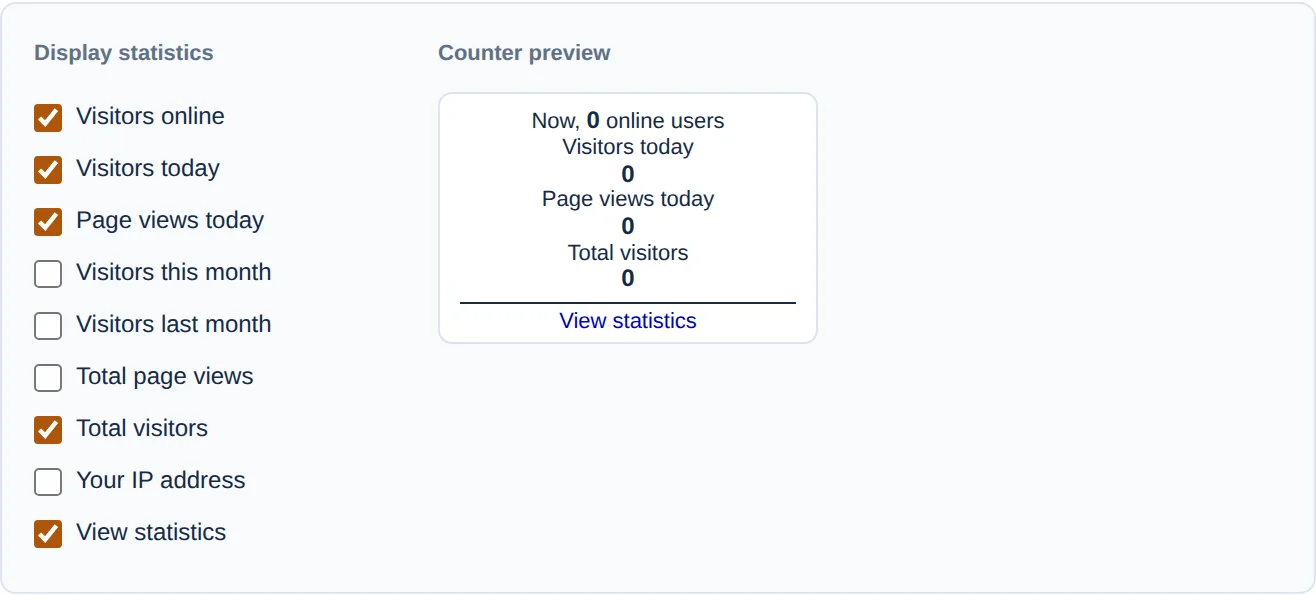
Testo mostra le statistiche selezionate come semplice testo sulla tua pagina, proprio dove si trova il codice. Le opzioni sono nove: visitatori online, visitatori oggi, visualizzazioni di pagina oggi, visitatori questo mese, visitatori il mese scorso, visualizzazioni di pagina totali, visitatori totali, il tuo indirizzo IP e un link Statistiche. Online, oggi, visitatori totali e il link sono selezionati per impostazione predefinita.

Banda scorrevole mostra le statistiche scelte una accanto all’altra in una barra scorrevole fissata in fondo a ogni pagina. I visitatori possono metterla in pausa passandoci sopra e chiuderla.

Nascosto monitora i visitatori senza mostrare un contatore. Il codice di monitoraggio deve comunque essere installato in ogni pagina che vuoi misurare, e leggi i numeri nella dashboard.
Creare un contatore a colpo d’occhio
Uno sguardo ravvicinato ai dettagli

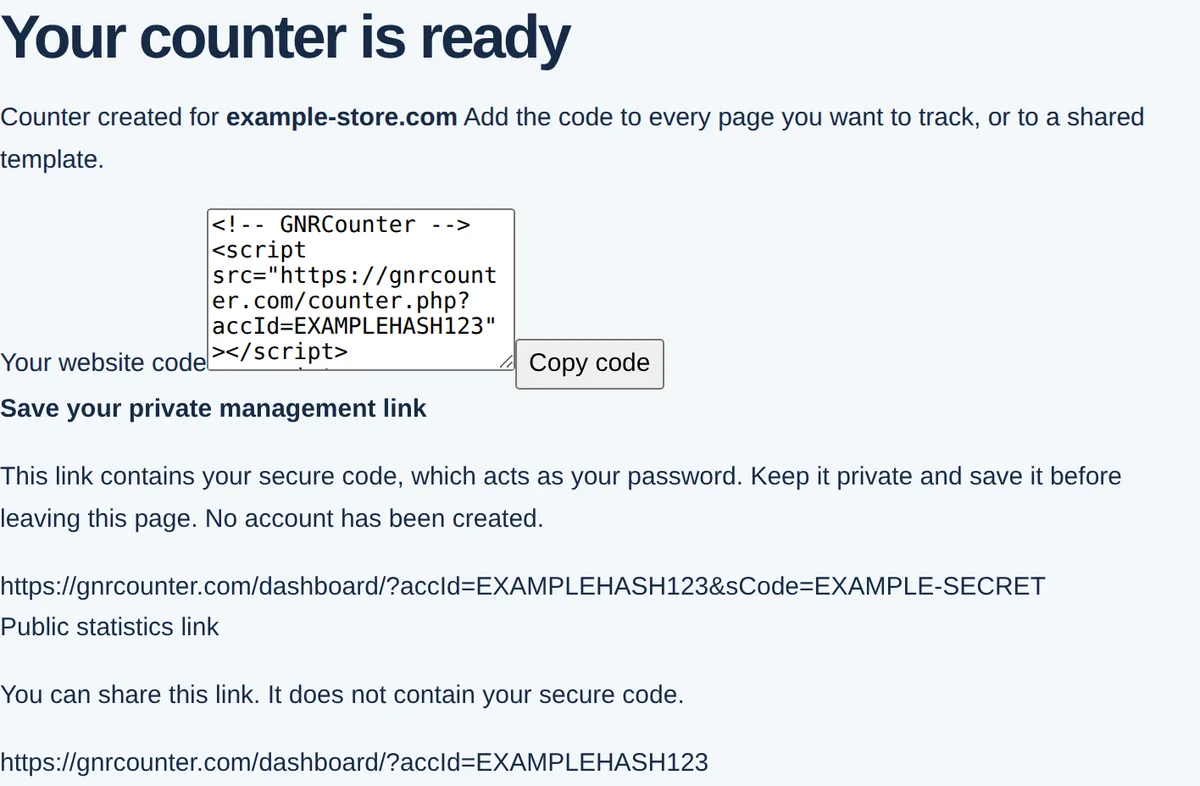
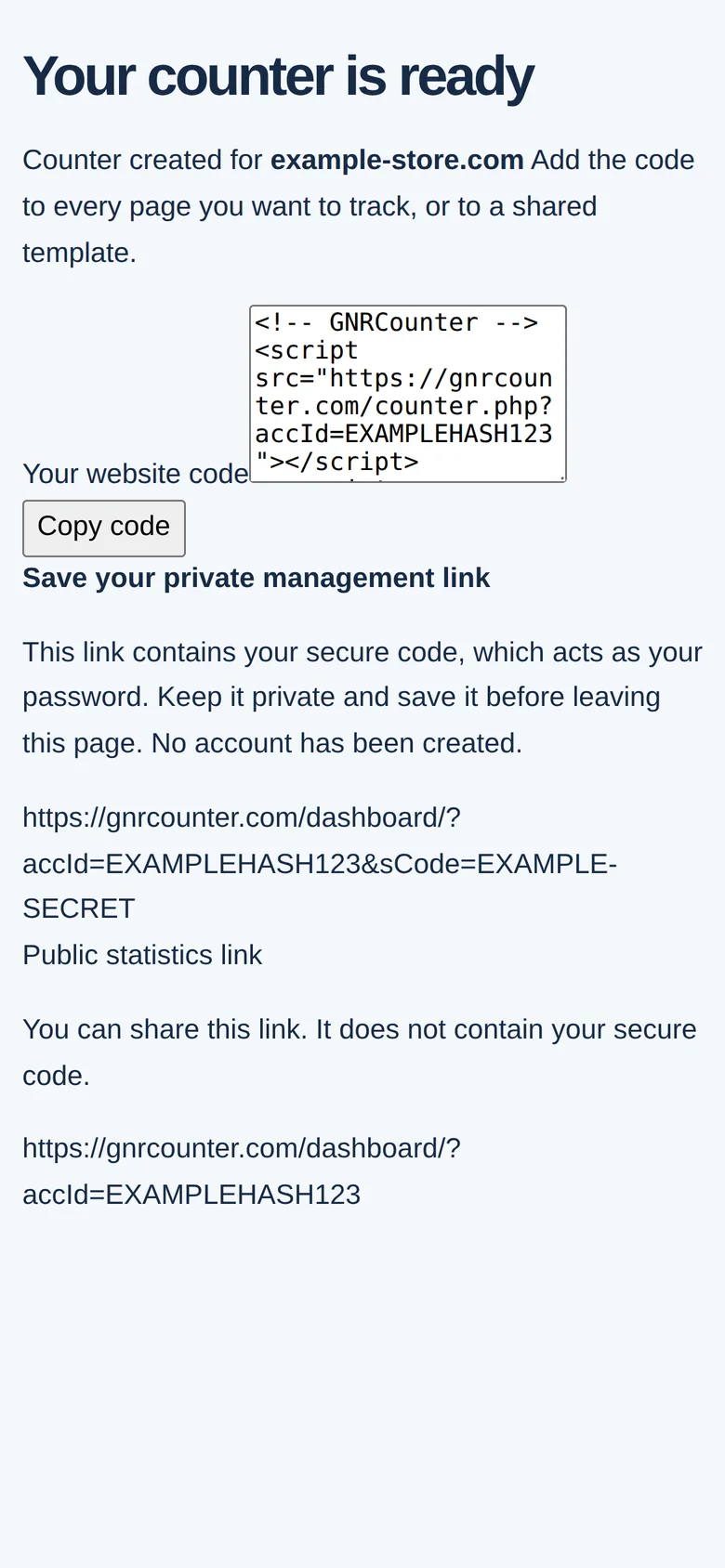
Dopo aver creato il contatore
Aggiungere il codice alle piattaforme più diffuse
Incolla il frammento esattamente come fornito e non aggiungere async né defer. Un contatore Testo si scrive dove si trova il codice, quindi mettilo dove vuoi che compaia, per esempio nel piè di pagina. Una Banda scorrevole o un contatore Nascosto possono andare in qualsiasi area di codice valida per tutto il sito. I nomi dei menu cambiano ogni tanto; consulta la guida della tua piattaforma se qualcosa appare diverso.
HTML semplice
Incolla il frammento prima del tag di chiusura </body> di ogni pagina, oppure una sola volta nel piè di pagina o nel file modello condiviso dalle tue pagine.
WordPress (self-hosted)
Incollalo nel piè di pagina del tuo tema, meglio in un tema figlio, oppure usa un plugin per gli script di intestazione e piè di pagina. Un contatore Testo si adatta a un widget del piè di pagina o a un blocco HTML personalizzato.
WordPress.com
Gli script personalizzati richiedono un piano che consenta plugin o codice personalizzato. Se il tuo piano non lo permette, non puoi aggiungere il frammento.
Shopify
Vai su Online Store → Themes → Actions → Edit code, apri theme.liquid e incolla il frammento subito prima di </body>.
Wix
Vai su Settings → Custom Code → Add Custom Code. Incolla il frammento, scegli All pages e Body - end, applicalo e pubblica. Custom Code richiede un piano Premium con un dominio collegato. Qui usa la Banda scorrevole o la visualizzazione Nascosto.
Squarespace
Vai su Settings → Developer Tools (o Advanced) → Code Injection, incolla il frammento nella casella Footer e salva. Code Injection richiede un piano Business o Commerce.
Webflow
Apri le impostazioni del sito, vai su Custom code, incolla il frammento nella casella Footer code (prima di </body>) e pubblica. Il codice personalizzato richiede un piano del sito a pagamento.
Blogger
Vai su Theme → Edit HTML, trova </body> e incolla il frammento subito prima. Per un contatore Testo, un gadget HTML/JavaScript nel layout lo colloca dove vuoi.
Joomla
Modifica il index.php del tuo template e incolla il frammento prima di </body>, oppure aggiungilo a un modulo Custom così un contatore Testo appare dove si trova il modulo.
Google Tag Manager
Crea un tag Custom HTML con il frammento e il trigger All Pages. Lo script del contatore usa document.write, quindi attiva Support document.write nelle impostazioni avanzate del tag e preferisci un contatore Nascosto o una Banda scorrevole. Prova in modalità Preview prima di pubblicare.
Da sapere
- Apri il tuo sito in una nuova scheda dopo la pubblicazione. L’anteprima dell’editor di alcuni costruttori di siti non esegue il codice personalizzato.
- Apri il tuo link privato e controlla Visitatori in tempo reale. I report che includono oggi, come Paesi, si aggiornano circa ogni cinque minuti.
- Se usi un banner dei cookie, ricorda la nota del modulo: sei responsabile di informare i tuoi visitatori e di ottenere il consenso richiesto dalla legge.
- Il conteggio iniziale cambia solo il numero mostrato dal contatore. I report delle visite passate partono vuoti.
Scegliere la visualizzazione
- Testo quando vuoi che i visitatori vedano numeri in tempo reale in un punto della tua pagina.
- Banda scorrevole per una barra in fondo a ogni pagina senza cambiare il layout del tuo modello.
- Nascosto quando vuoi solo misurare e tenere pulite le tue pagine.
Creare un contatore sul telefono
Il modulo funziona su un telefono: i campi si dispongono in una colonna e la schermata del risultato mostra gli stessi tre elementi.
Domande frequenti
Mi serve un account?
No. Il modulo crea un contatore senza registrazione. Il tuo link privato funziona come una password, quindi salvalo.
Ho lasciato la pagina senza salvare il link privato. E ora?
Il link privato contiene il tuo codice sicuro e la pagina ti chiede di salvarlo prima di uscire. Se lo hai perso, scrivici dalla pagina dei contatti.
Perché l’elenco dei fusi orari cambia quando scelgo un paese?
L’elenco mostra solo i fusi orari del paese scelto, così il periodo giornaliero dei report corrisponde al tuo sito.
Dove compare un contatore Testo?
Esattamente dove incolli il codice. Mettilo dove vuoi che compaia, per esempio nel piè di pagina.