





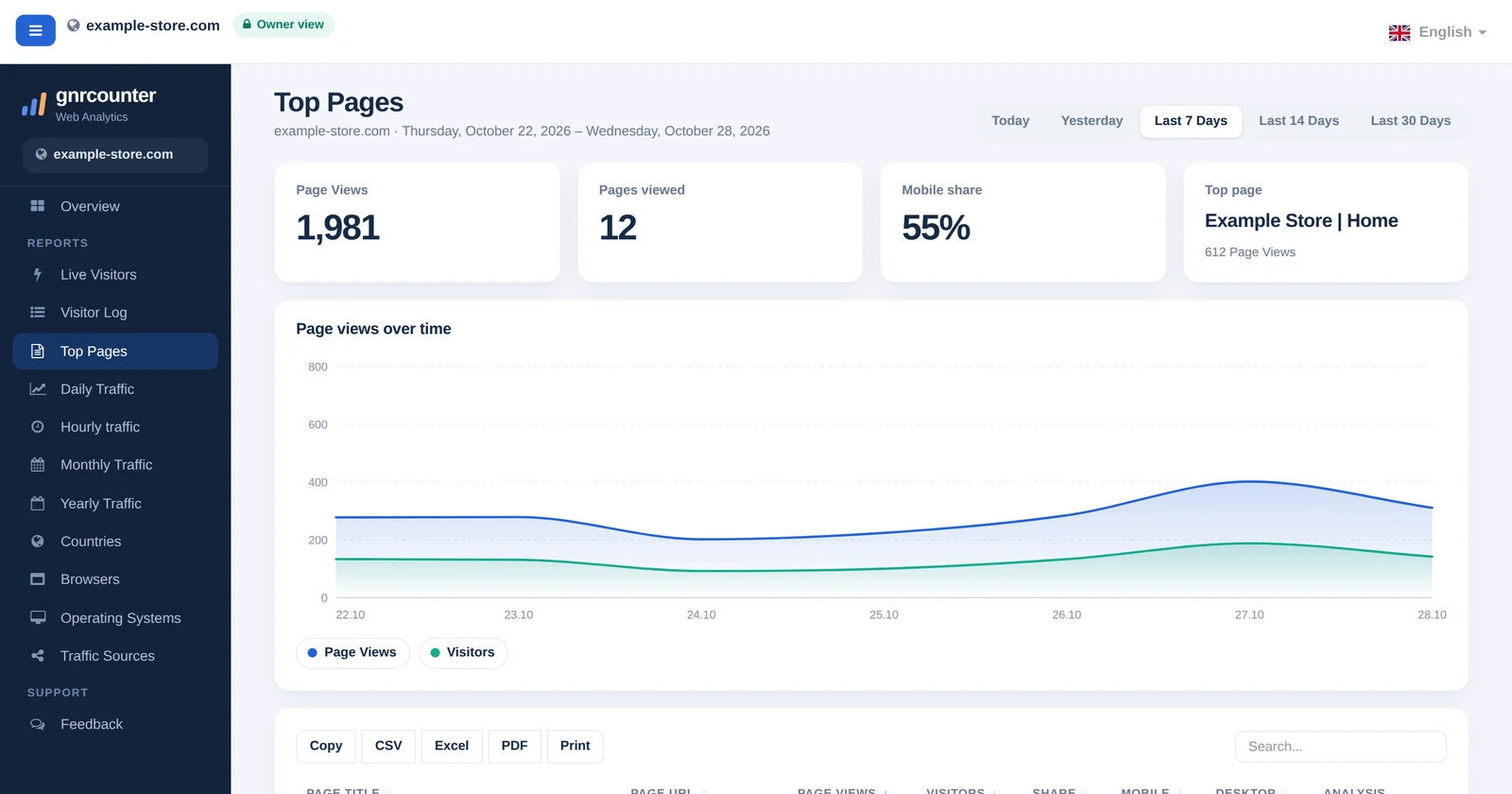
Ogni report di GNRCounter condivide la stessa cornice: un menu a sinistra, una barra in alto e un piè di pagina. Questa guida spiega a cosa serve ogni parte, che cosa sono la Vista proprietario e la Vista pubblica e come cambiare lingua.
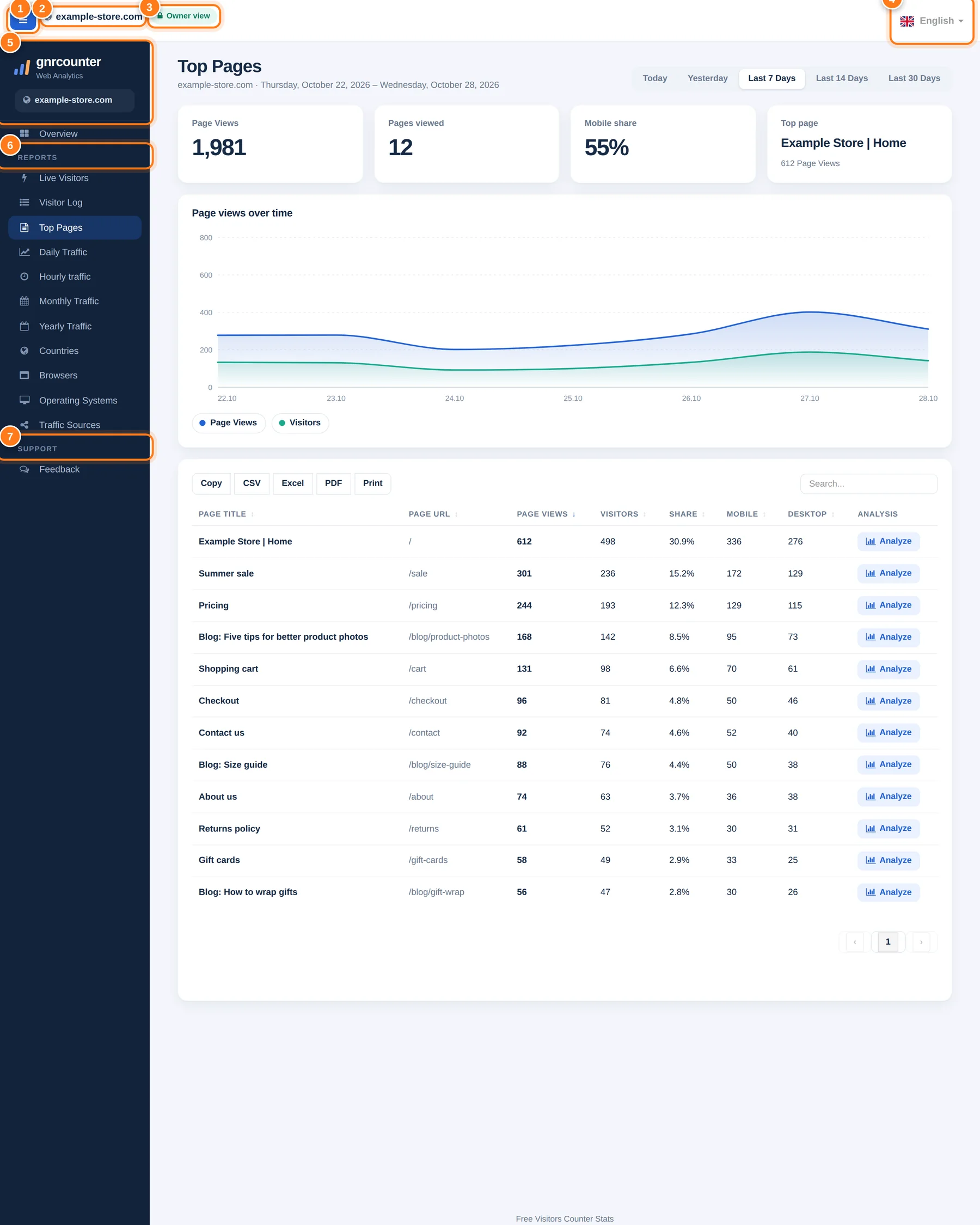
La cornice della dashboard con le sue aree numerate. Tutte le cifre di questa guida sono dati di esempio di un sito web fittizio.
Un tour passo dopo passo
I numeri qui sotto corrispondono ai segnaposto nell’immagine.
- Pulsante del menuComprime o apre il menu laterale. Su un telefono apre il menu.
- Nome del sitoIl sito web di cui stai vedendo i numeri.
- Badge della vistaVista proprietario (lucchetto) significa che hai effettuato l’accesso come proprietario. Vista pubblica è una vista condivisa, in cui indirizzi IP e referrer sono nascosti.
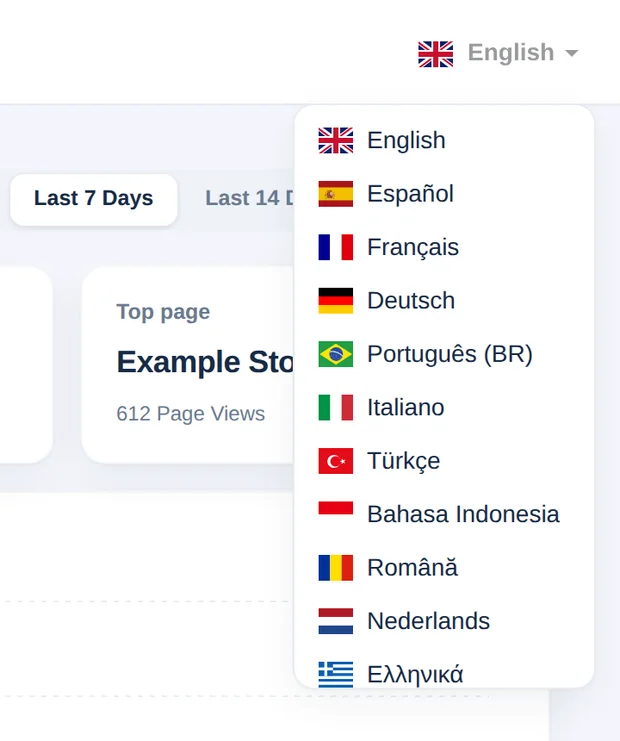
- Selettore della linguaScegli una delle 16 lingue. La pagina in cui ti trovi e le sue impostazioni restano invariate.
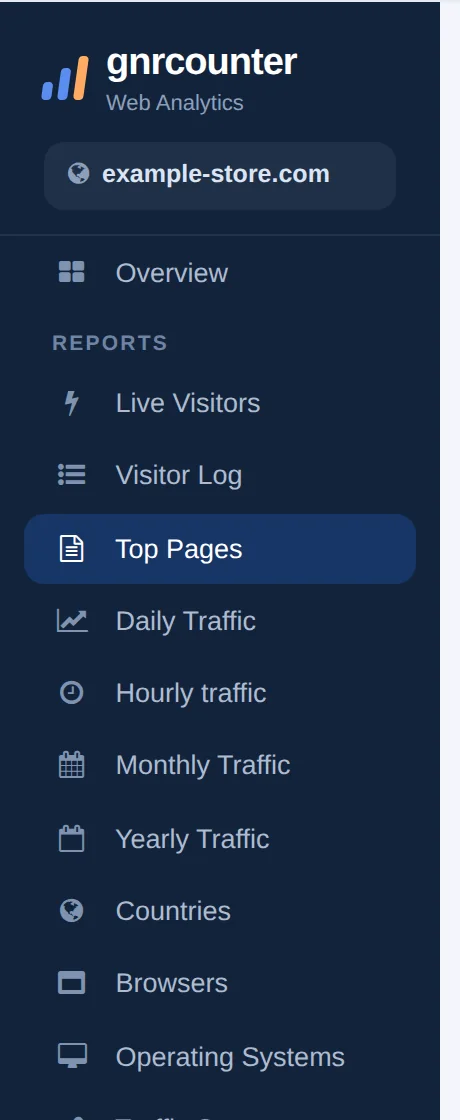
- Intestazione della barra lateraleIl logo gnrcounter, Statistiche web e il nome del sito.
- Menu ReportPrima la Panoramica, poi il gruppo Report: Visitatori in tempo reale, Registro visitatori, Pagine più visitate, Traffico giornaliero, Traffico orario, Traffico mensile, Traffico annuale, Paesi, Browser, Sistemi operativi e Fonti di traffico.
- Menu SupportoApre la pagina Feedback. Un link Invia feedback nel piè di pagina di ogni report fa lo stesso.
Vista proprietario e Vista pubblica
Il badge nella barra superiore ti dice in quale vista ti trovi. Cambia scheda per confrontarle.

La Vista proprietario mostra tutto del tuo sito, compresi i dettagli dei visitatori.

La Vista pubblica è la versione condivisa. Indirizzi IP e referrer sono nascosti, come ti dice il badge quando ci passi sopra.
La dashboard a colpo d’occhio
Uno sguardo ravvicinato ai dettagli

Leggere correttamente i numeri
- Nella Vista proprietario vedi tutti i dettagli. Nella Vista pubblica indirizzi IP e referrer sono nascosti.
- Cambiare lingua ricarica la pagina nella nuova lingua. Filtri come l’intervallo di date o una visita aperta restano invariati.
- Il menu evidenzia il report in cui ti trovi, così sai sempre dove sei.
- Il pulsante del menu comprime il menu per dare più spazio al report su uno schermo largo.
Modi per usarlo
- Lavora nella tua lingua. Cambia lingua senza perdere il tuo posto.
- Trova i report rapidamente. Usa il menu raggruppato invece di cercare.
- Invia feedback da ovunque. Usa il link nel piè di pagina di qualsiasi report.
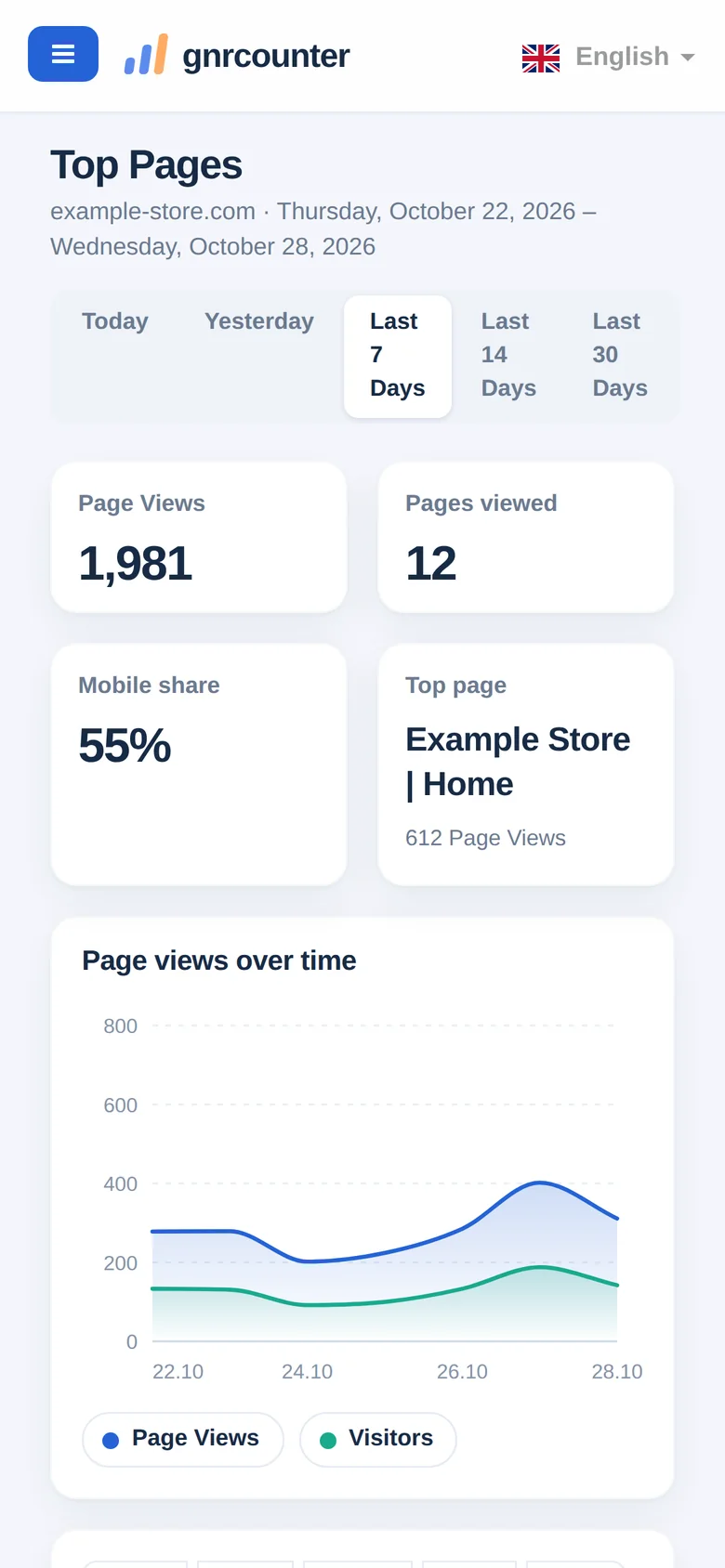
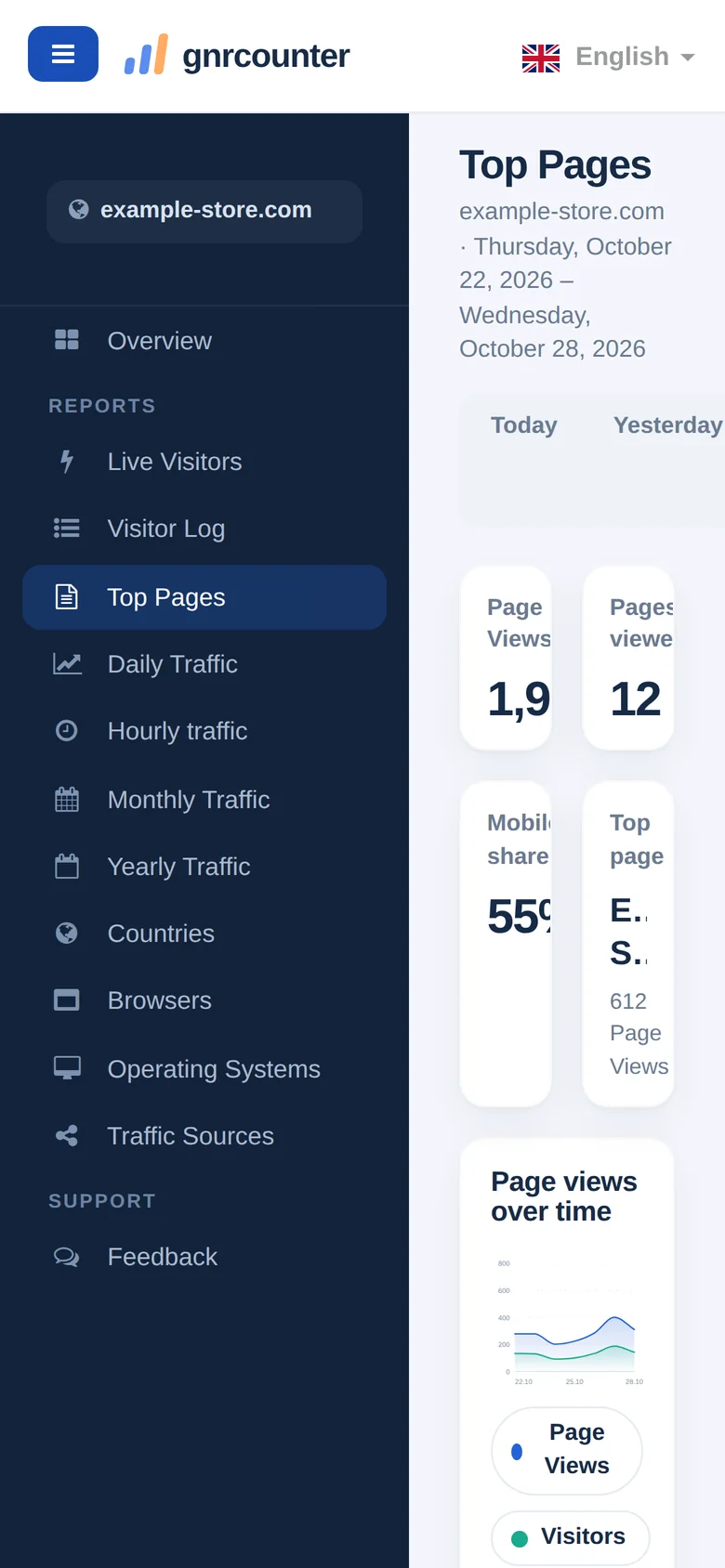
La dashboard sul telefono
Su uno schermo piccolo il menu è nascosto. Tocca il pulsante del menu per aprirlo e toccalo di nuovo per chiuderlo.
Domande frequenti
Cosa significa il lucchetto nel badge?
Significa che sei nella Vista proprietario, con l’accesso effettuato come proprietario del sito.
Perché alcuni dettagli scompaiono nella Vista pubblica?
La Vista pubblica nasconde indirizzi IP e referrer per proteggere i visitatori.
Come cambio la lingua?
Apri il selettore della lingua nella barra superiore e scegli una lingua.