















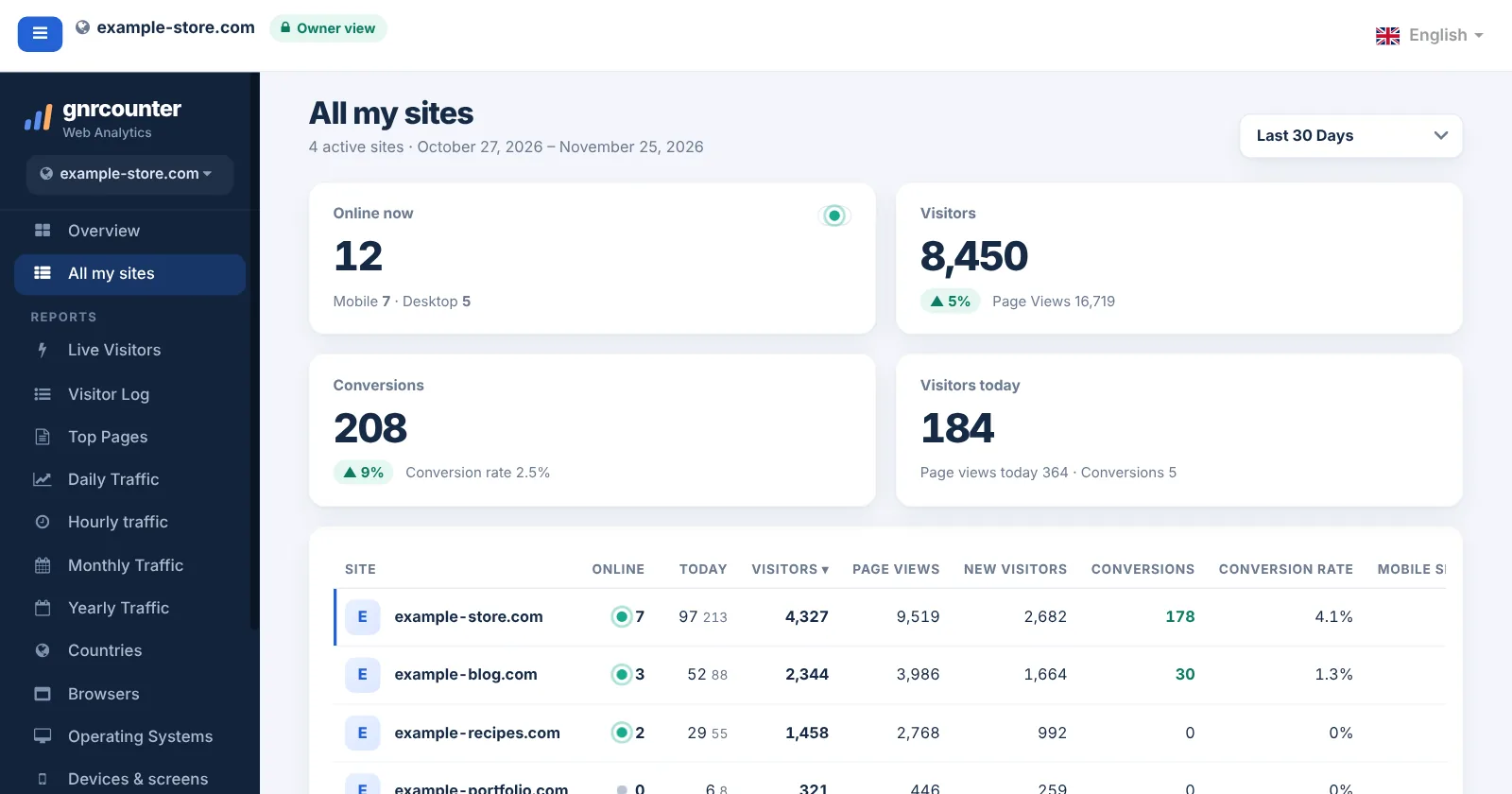
Se gestisci più di un sito web, non ti serve un accesso diverso per ciascuno. Aggiungi tutti i siti allo stesso account GNRCounter, passa dall'uno all'altro con un clic e vedili affiancati nella pagina Tutti i miei siti. Questa guida illustra tre schermate: la pagina Siti, il modulo Aggiungi un nuovo sito e il report Tutti i miei siti.
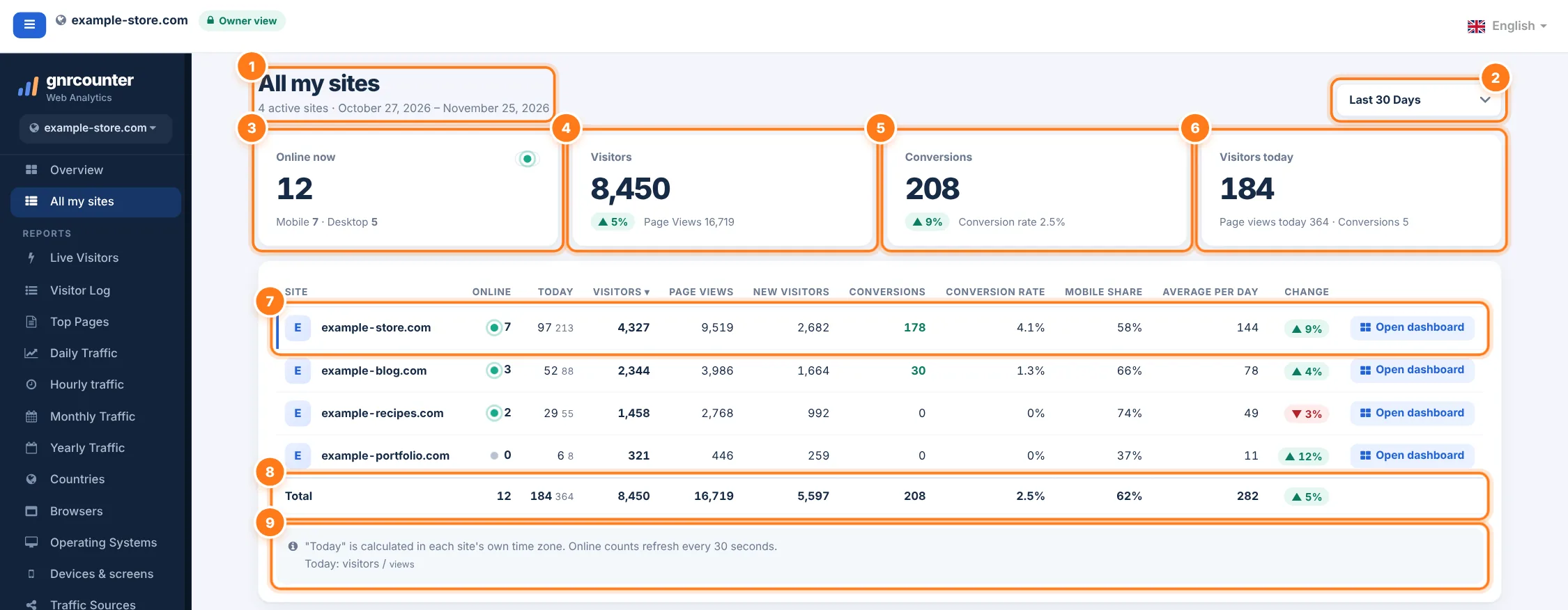
Il report Tutti i miei siti con le aree numerate. Tutti i dati di questa guida sono esempi di siti immaginari.
Un account, tanti siti
Tutto ciò che segue è disponibile quando accedi con indirizzo e-mail e password.
Aggiungere un nuovo sito
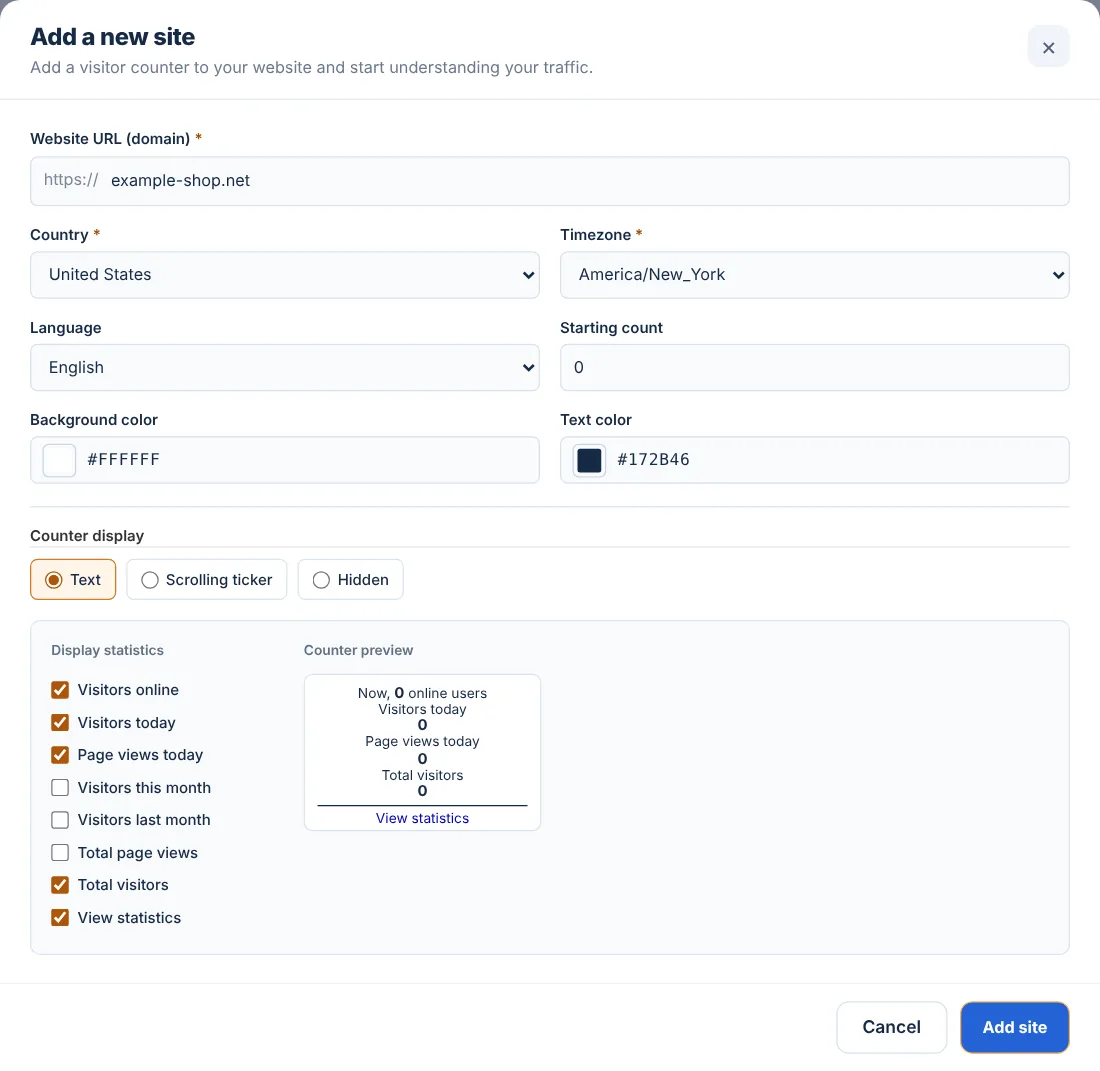
Vai a Impostazioni → Siti nel menu a sinistra e fai clic su Aggiungi un nuovo sito. Puoi usare anche Aggiungi un nuovo sito nell'elenco dei siti in cima al menu. Entrambi aprono lo stesso modulo.
- URL del sito (dominio)Digita l'indirizzo del nuovo sito, ad esempio example-shop.net. Non serve scrivere https://.
- Paese e Fuso orarioScegli il paese del sito. L'elenco dei fusi orari mostra quelli di quel paese. I report e il concetto di "oggi" seguono questo fuso orario.
- Lingua e Conteggio inizialeLa lingua del contatore visibile. Se arrivi da un altro contatore, inserisci il suo totale come valore iniziale; altrimenti lascia 0.
- Visualizzazione del contatoreTesto o Banda scorrevole mostra un contatore sulle tue pagine con i colori e le statistiche scelti. Nascosto conta le visite senza mostrare nulla.
- Aggiungi sitoFai clic sul pulsante. Il nuovo sito compare nell'elenco e il suo codice si apre subito. Copialo e incollalo nel nuovo sito.
Passare da un sito all'altro
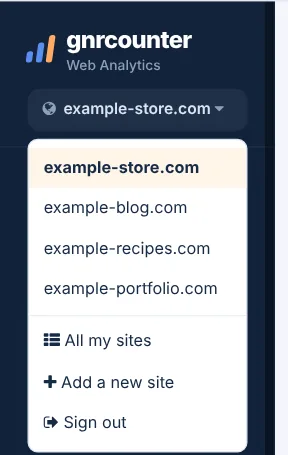
Il nome del sito aperto è in cima al menu a sinistra. Fai clic per aprire l'elenco dei tuoi siti.
Scegli un sito e si apre la sua Panoramica. Tutti i report che apri dopo mostrano quel sito, finché non cambi di nuovo.
In fondo all'elenco trovi Tutti i miei siti, Aggiungi un nuovo sito e Esci.
La pagina Siti
Apri Impostazioni → Siti. I numeri qui sotto corrispondono ai segni nell'immagine.
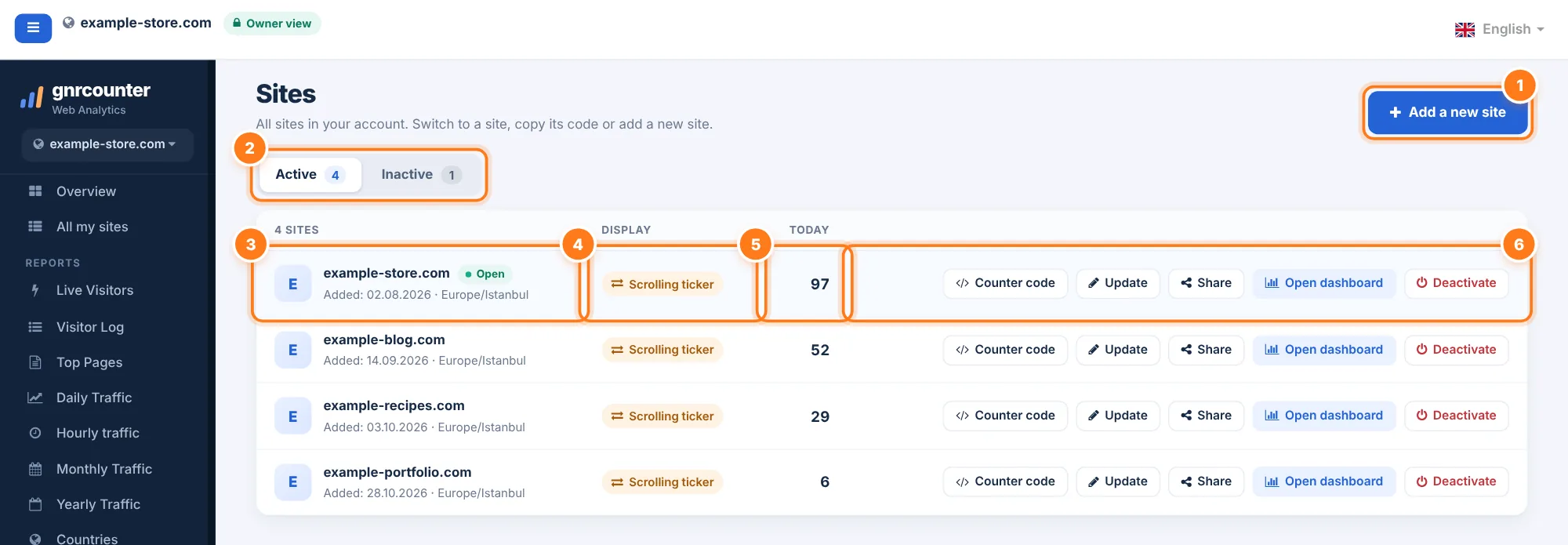
- Aggiungi un nuovo sitoApre il modulo descritto sopra.
- Attivi / InattiviI siti attivi contano le visite. I siti disattivati restano nella scheda Inattivi con tutte le statistiche.
- SitoL'indirizzo, la data di aggiunta e il fuso orario. Il sito aperto nella dashboard ha un'etichetta verde.
- AspettoCome appare il contatore sul sito: Testo, Banda scorrevole o Nascosto.
- OggiI visitatori di oggi, nel fuso orario del sito.
- AzioniCodice del contatore, Aggiorna, Condividi, Apri dashboard e Disattiva. Sono spiegate nella sezione successiva.
Cosa fa ogni pulsante

Il report Tutti i miei siti
Apri Tutti i miei siti nel menu a sinistra, subito sotto Panoramica, oppure dall'elenco dei siti in cima al menu. I numeri corrispondono ai segni della prima immagine della guida.
- IntestazioneIl numero di siti attivi e il primo e l'ultimo giorno del periodo.
- Intervallo di dateDa oggi fino agli ultimi 12 mesi, oppure date di inizio e fine a tua scelta. Lo stesso intervallo vale per gli altri report.
- Online oraLe persone su tutti i tuoi siti in questo momento, divise tra mobile e desktop. Si aggiorna ogni 30 secondi senza ricaricare la pagina.
- VisitatoriI visitatori di tutti i siti nel periodo, la variazione rispetto al periodo precedente di pari durata e le pagine viste.
- ConversioniLe conversioni di tutti i siti e il tasso di conversione complessivo. Solo i siti con obiettivi aggiungono conversioni.
- Visitatori oggiVisitatori, pagine viste e conversioni di oggi di tutti i siti insieme.
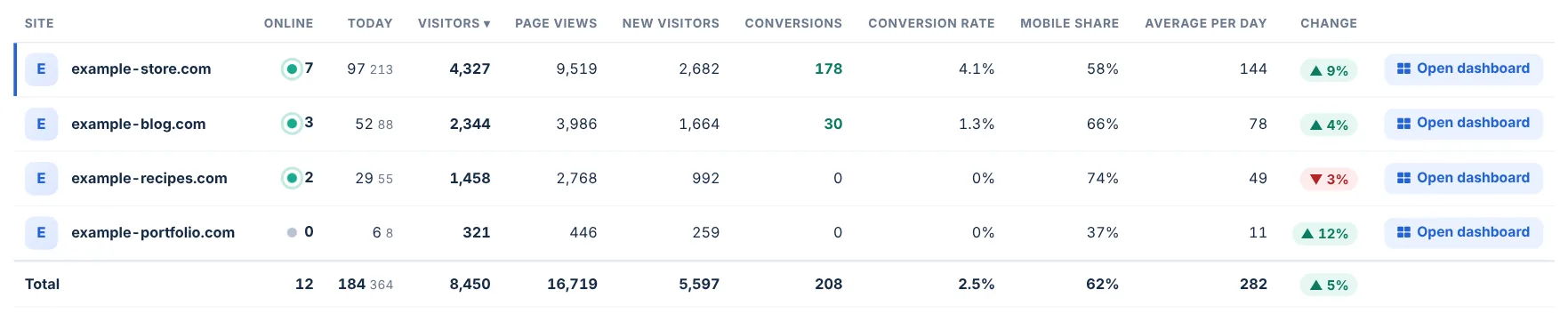
- Righe dei sitiUna riga per ogni sito attivo, ordinata per visitatori. Fai clic sul titolo di una colonna per ordinare, o su un sito per aprirne la dashboard.
- TotaleLa somma di tutti i siti. Le percentuali di questa riga sono calcolate dai totali.
- NotaRicorda che "oggi" si conta nel fuso orario di ogni sito e che i numeri online si aggiornano da soli.
Le colonne della tabella
Più siti in breve
I dettagli da vicino

Leggere bene i numeri
- I totali sono somme. Una persona che visita due dei tuoi siti viene contata una volta su ciascuno, quindi il totale dei Visitatori può superare il numero di persone diverse.
- "Oggi" dipende dal fuso orario. Se i tuoi siti usano fusi diversi, la loro giornata inizia a ore diverse. Un sito a New York inizia la giornata più tardi di uno a Istanbul.
- Variazione confronta il periodo scelto con quello di pari durata immediatamente precedente. Gli ultimi 30 giorni si confrontano con i 30 giorni prima.
- Le conversioni compaiono per i siti con obiettivi. Le nuove conversioni possono richiedere circa cinque minuti per apparire qui.
Sul telefono
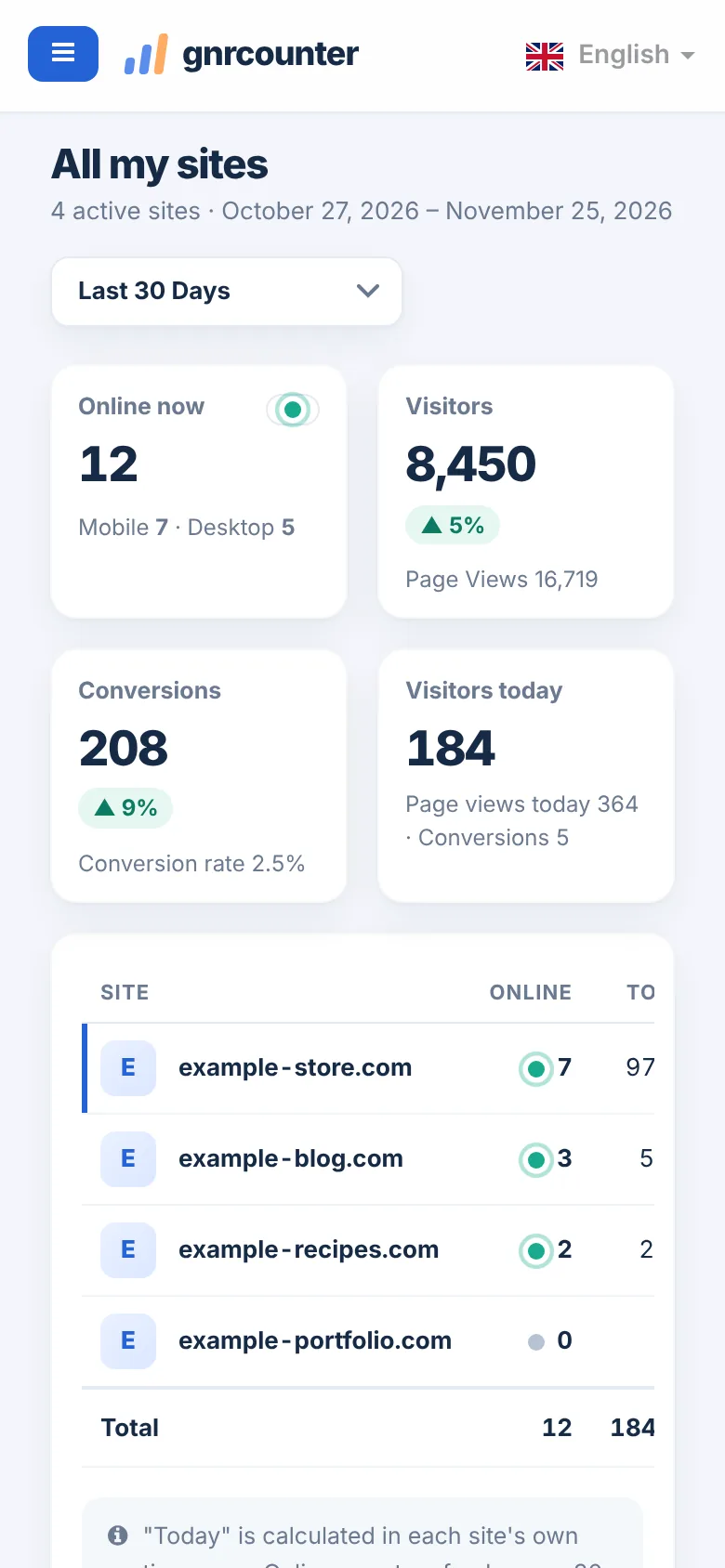
Su uno schermo piccolo compaiono prima le schede di riepilogo, poi la tabella. Scorri la tabella di lato per vedere tutte le colonne.
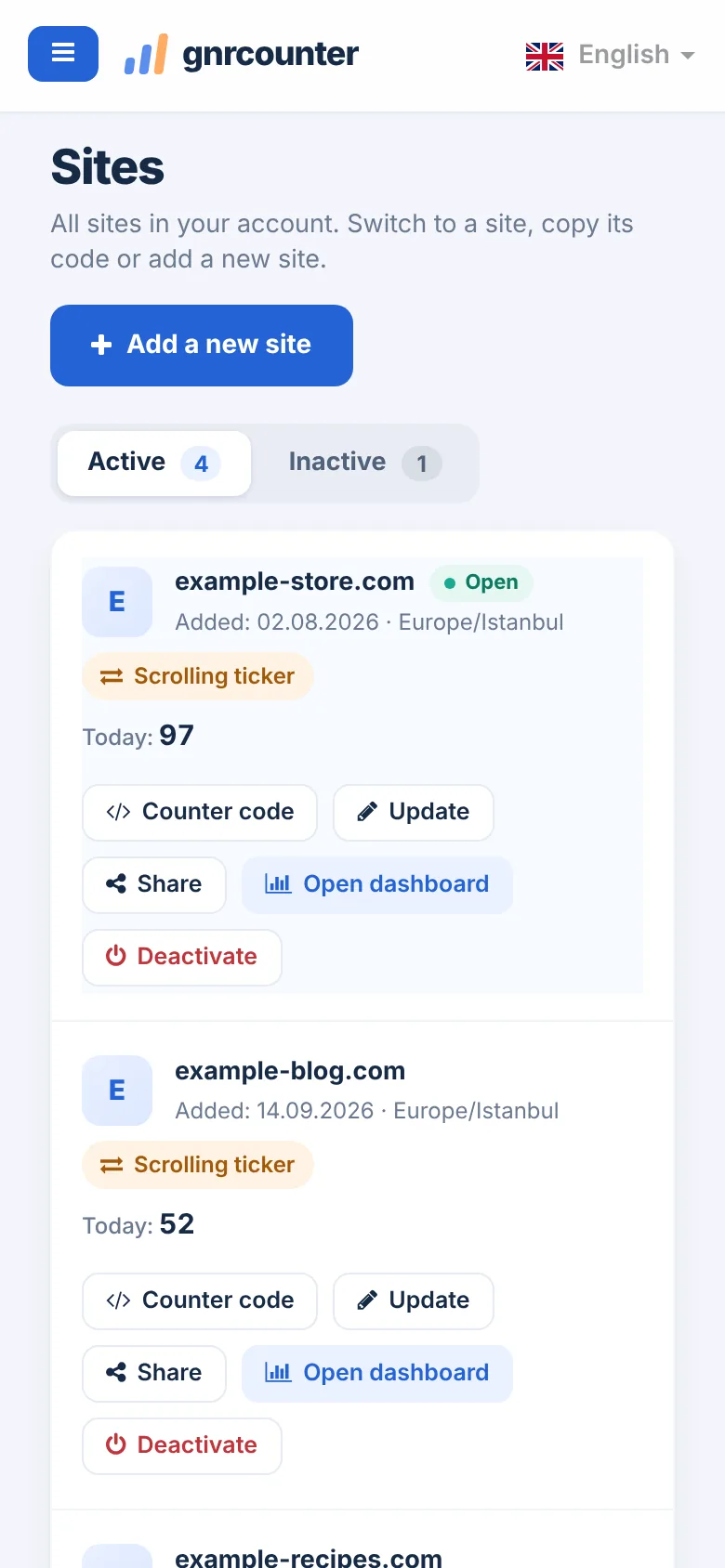
Nella pagina Siti ogni sito diventa una scheda con i pulsanti sotto il nome, così copi un codice o cambi sito con il pollice.
Domande frequenti
Serve un nuovo account per ogni sito?
No. Aggiungi tutti i siti allo stesso account con Aggiungi un nuovo sito. Ogni sito ha il proprio codice contatore e i propri report.
Dove ritrovo il codice di un sito?
Vai a Impostazioni → Siti e fai clic su Codice del contatore accanto al sito.
Ho cambiato i colori del contatore. Devo sostituire il codice?
No. Le modifiche salvate con Aggiorna valgono per il codice già presente sul tuo sito.
Perché un sito manca in Tutti i miei siti?
Sono elencati solo i siti attivi. Controlla la scheda Inattivi della pagina Siti.
Cosa succede se disattivo un sito?
Il contatore smette di contare e non viene più mostrato su quel sito. Le statistiche passate restano e puoi riattivare il sito quando vuoi.
Posso mostrare le statistiche a qualcuno senza dargli la password?
Sì. Usa Condividi e invia il link. Vedrà i report ma non potrà modificare nulla; indirizzi IP e di provenienza sono nascosti.
Ho un contatore creato prima degli account. Posso vederlo qui?
Quel contatore continua a funzionare con il proprio link. Non viene spostato automaticamente nel tuo account. Per monitorare il sito nell'account, aggiungilo con Aggiungi un nuovo sito e usa il nuovo codice.
Perché i totali non corrispondono al numero di persone?
La tabella somma i siti. Chi visita due dei tuoi siti viene contato su entrambi.